> ## Documentation Index
> Fetch the complete documentation index at: https://brightdata-ipv6-release.mintlify.site/llms.txt
> Use this file to discover all available pages before exploring further.
# Initiate Data Collection & Delivery with IDE Scraper
> Learn how to initiate data collection and set up delivery options using the IDE Scraper. Explore manual, API, and scheduled methods for efficient data scraping.
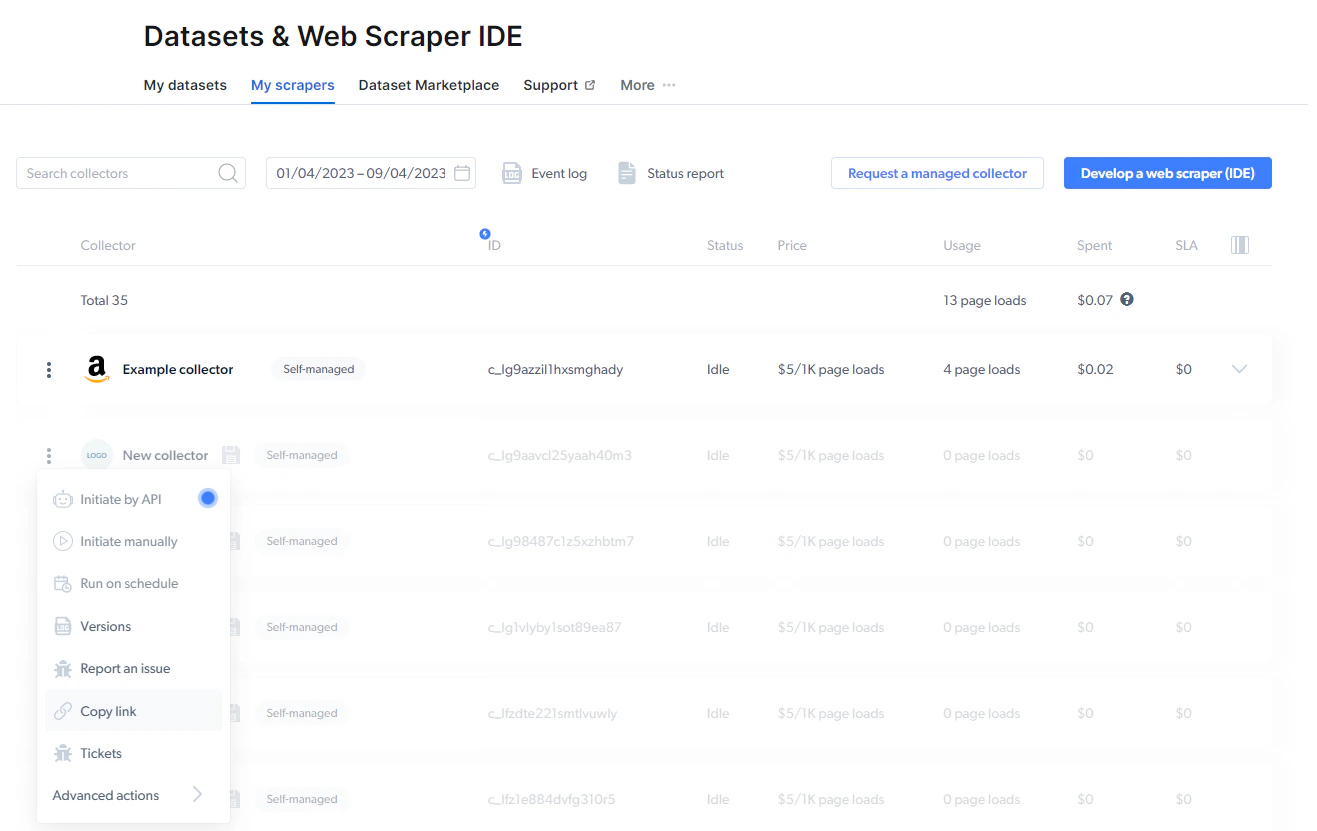
在IDE中编写抓取器代码时,系统会自动将抓取器作为草稿保存到开发环境中。 在IDE内部,您可以逐页运行以了解抓取器的行为。 要进行完整的生产运行,请点击IDE屏幕右上角的“保存到生产环境”按钮,将抓取器保存到生产环境中。所有抓取器都会显示在控制面板中的我的抓取器选项卡下。任何处于非活动状态的抓取器都将以褪色状态显示。
 ## 启动抓取器
要开始收集数据,请从以下三个选项中选择一个:
您可以通过API开始数据收集,无需访问Bright Data控制面板:[开始使用API文档](https://docs.brightdata.com/cn/api-reference/web-scraper-ide-api/Getting_started_wtih_the_API)
在启动API请求之前,请创建API令牌。 **要创建API令牌,请转到:**
[控制面板侧边菜单设置 > 账户设置 > API令牌](https://brightdata.com/cp/setting)
## 启动抓取器
要开始收集数据,请从以下三个选项中选择一个:
您可以通过API开始数据收集,无需访问Bright Data控制面板:[开始使用API文档](https://docs.brightdata.com/cn/api-reference/web-scraper-ide-api/Getting_started_wtih_the_API)
在启动API请求之前,请创建API令牌。 **要创建API令牌,请转到:**
[控制面板侧边菜单设置 > 账户设置 > API令牌](https://brightdata.com/cp/setting)
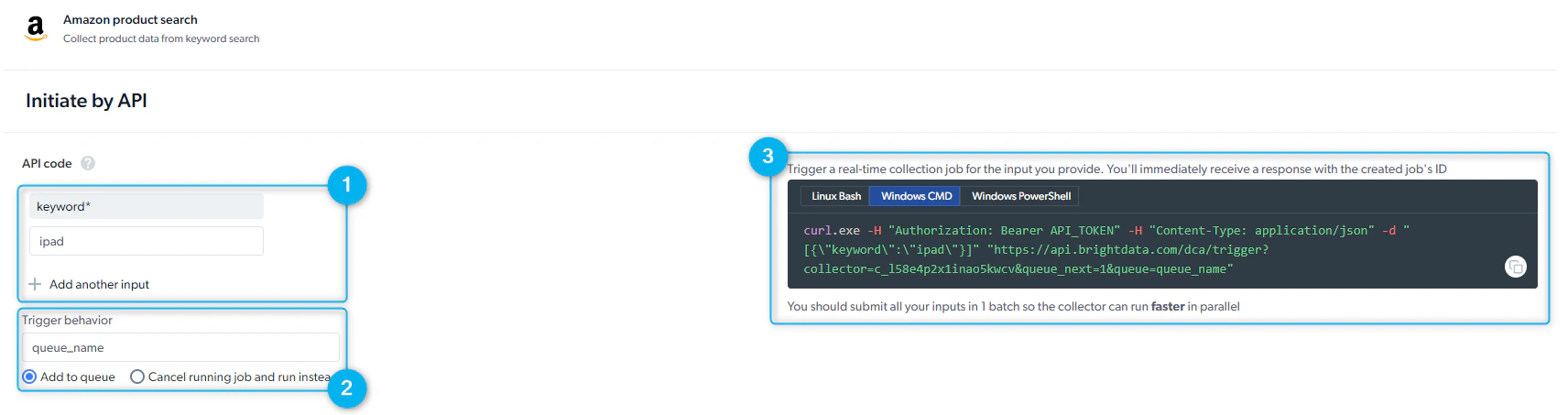 1. 手动设置输入 - 手动输入或通过API请求输入数据
2. 触发行为 - 您可以添加多个并行请求,这些请求将根据定义的顺序激活。您可以将另一个作业添加到队列中,并同时运行两个以上的作业。
3. API请求预览 - Bright Data为您提供REST API调用,用于启动抓取器。请选择“Linux Bash”查看器以查看CURL命令。发送请求后,您就会立即收到作业ID。
数据将根据之前定义的交付首选项交付给您。
如果交付首选项设置为API下载,则必须具有调用API才能接收数据
Bright Data's control panel makes it easy to get started collecting data.
1. 手动设置输入 - 手动输入或通过API请求输入数据
2. 触发行为 - 您可以添加多个并行请求,这些请求将根据定义的顺序激活。您可以将另一个作业添加到队列中,并同时运行两个以上的作业。
3. API请求预览 - Bright Data为您提供REST API调用,用于启动抓取器。请选择“Linux Bash”查看器以查看CURL命令。发送请求后,您就会立即收到作业ID。
数据将根据之前定义的交付首选项交付给您。
如果交付首选项设置为API下载,则必须具有调用API才能接收数据
Bright Data's control panel makes it easy to get started collecting data.
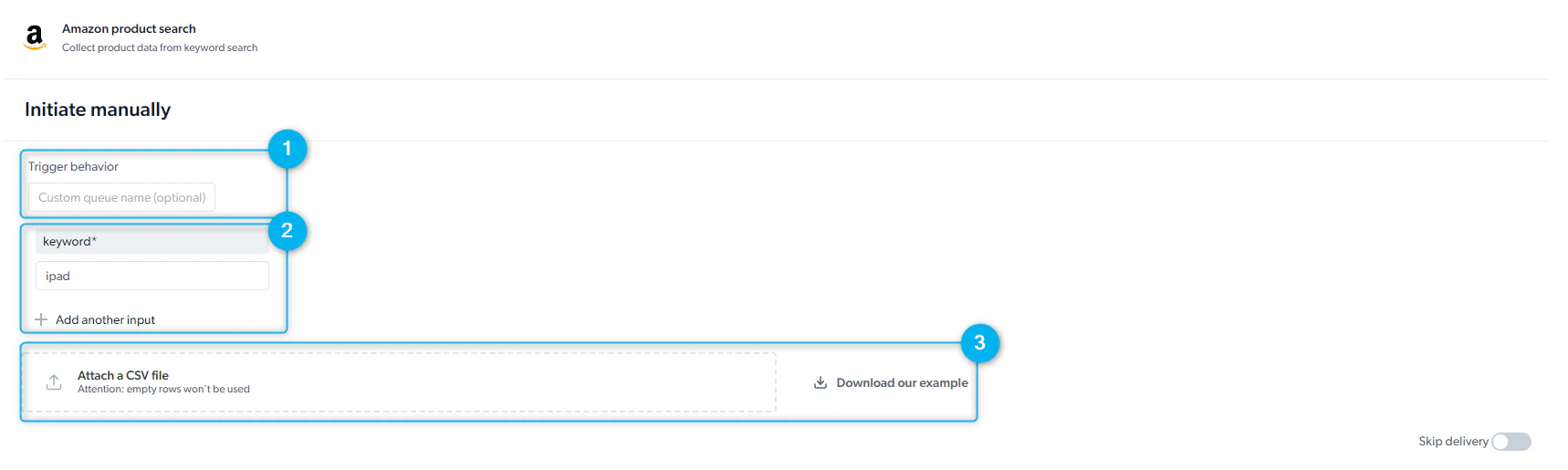 1. 触发行为 - 您可以添加多个并行请求,这些请求将根据定义的顺序激活。您可以将另一个作业添加到队列中,并同时运行两个以上的作业。
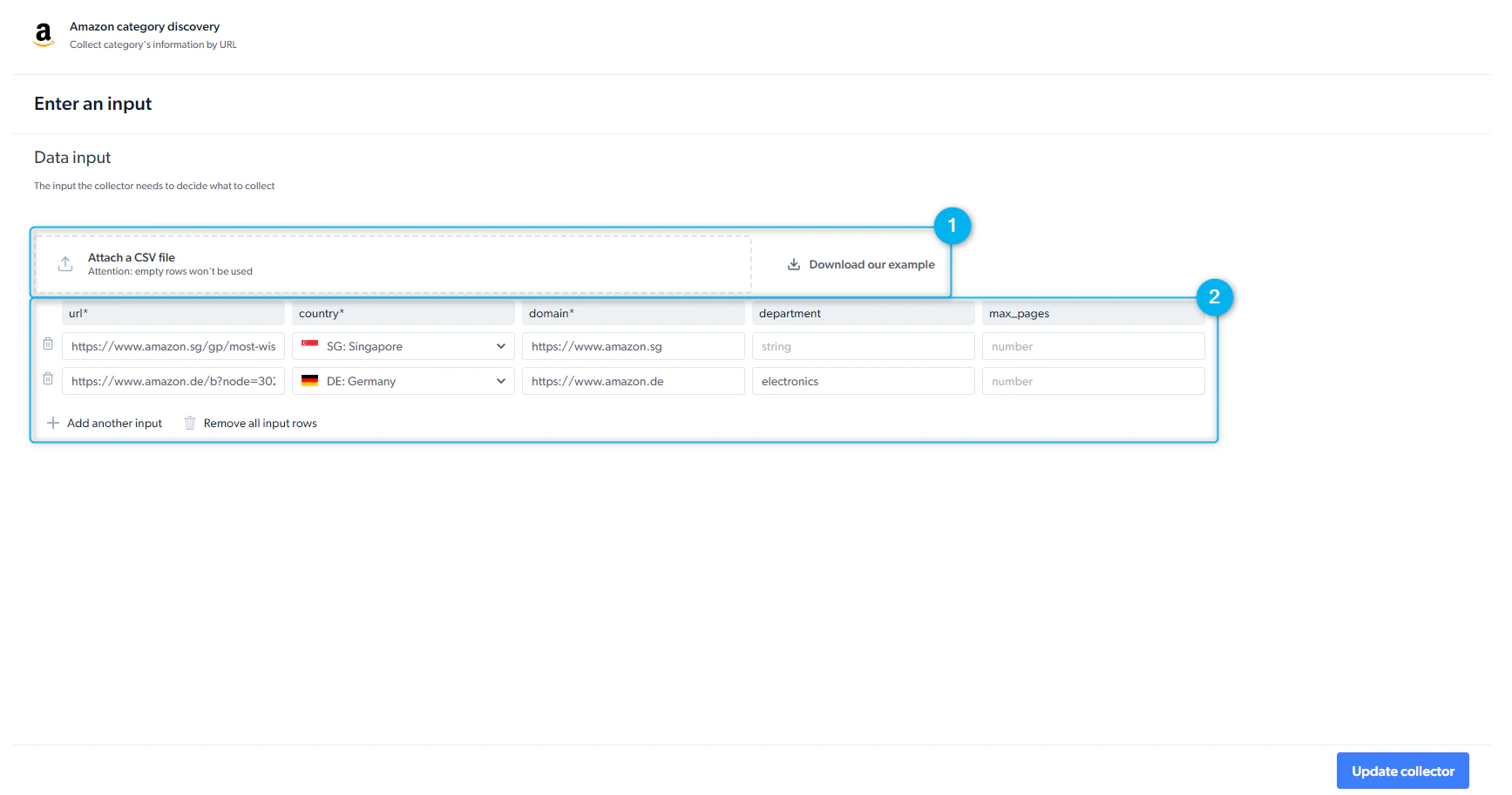
2. **手动设置输入**
3. **Upload CSV file** - If you'd like to add a large amount of input, the easiest way is to add them to a CSV file and upload it to the system. For example, a list of URLs.\
See the example provided for reference.
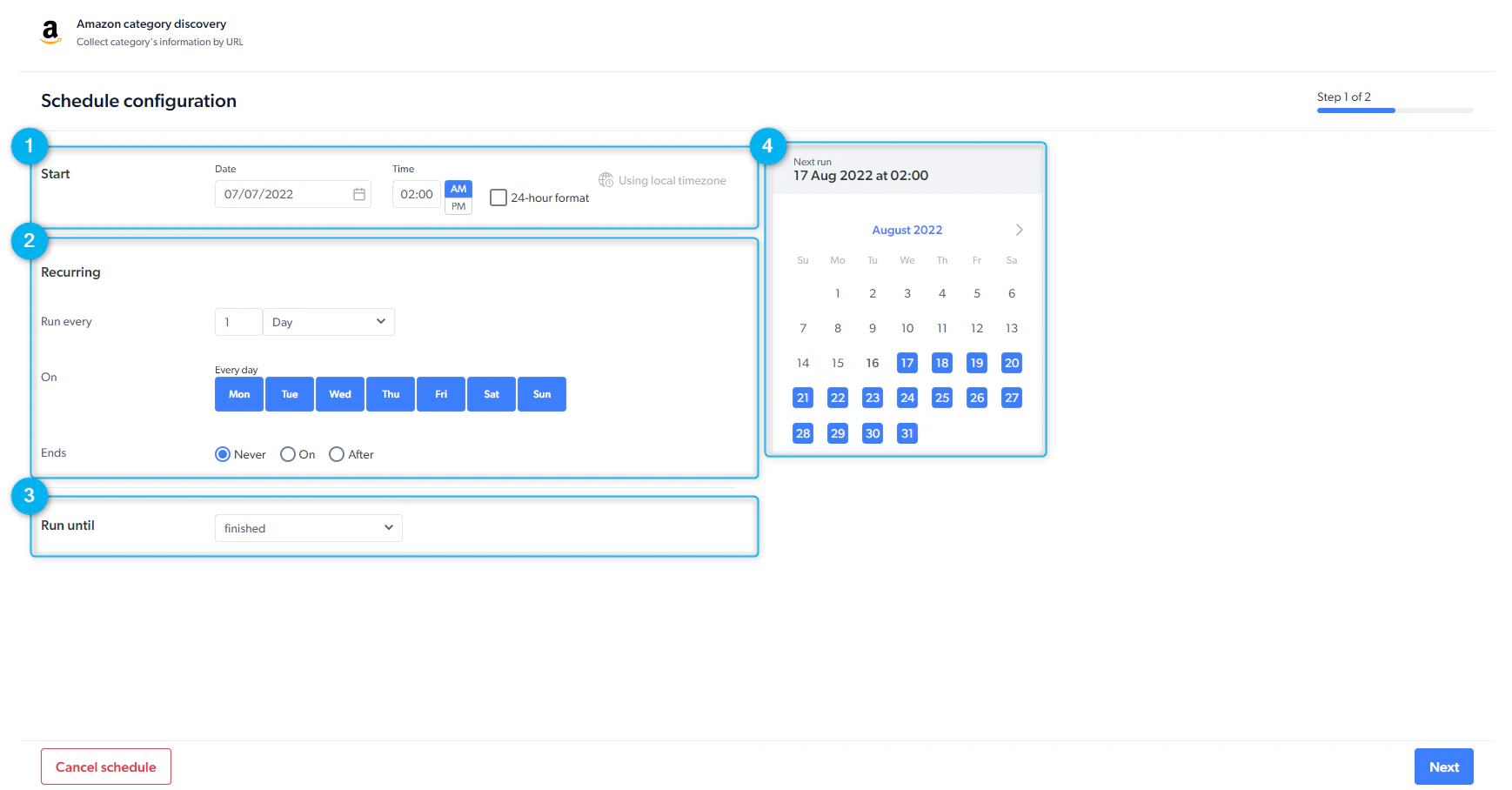
Choose when to initiate the scraper.
**Step One:**
1. Choose a date and time for the scraper to start.
2. Select the frequency it will run (hourly, daily, weekly, etc.)
3. Set a deadline for when a scraper is complete.
4. Review your setup.
1. 触发行为 - 您可以添加多个并行请求,这些请求将根据定义的顺序激活。您可以将另一个作业添加到队列中,并同时运行两个以上的作业。
2. **手动设置输入**
3. **Upload CSV file** - If you'd like to add a large amount of input, the easiest way is to add them to a CSV file and upload it to the system. For example, a list of URLs.\
See the example provided for reference.
Choose when to initiate the scraper.
**Step One:**
1. Choose a date and time for the scraper to start.
2. Select the frequency it will run (hourly, daily, weekly, etc.)
3. Set a deadline for when a scraper is complete.
4. Review your setup.
 **Step Two :**
1. Add a large number of inputs to a CSV file. For instance, a list of URLs. To upload easily without errors, you can download a template of a CSV structure example.
2. Set up Inputs manually
**Step Two :**
1. Add a large number of inputs to a CSV file. For instance, a list of URLs. To upload easily without errors, you can download a template of a CSV structure example.
2. Set up Inputs manually
 ***
## 交付选项
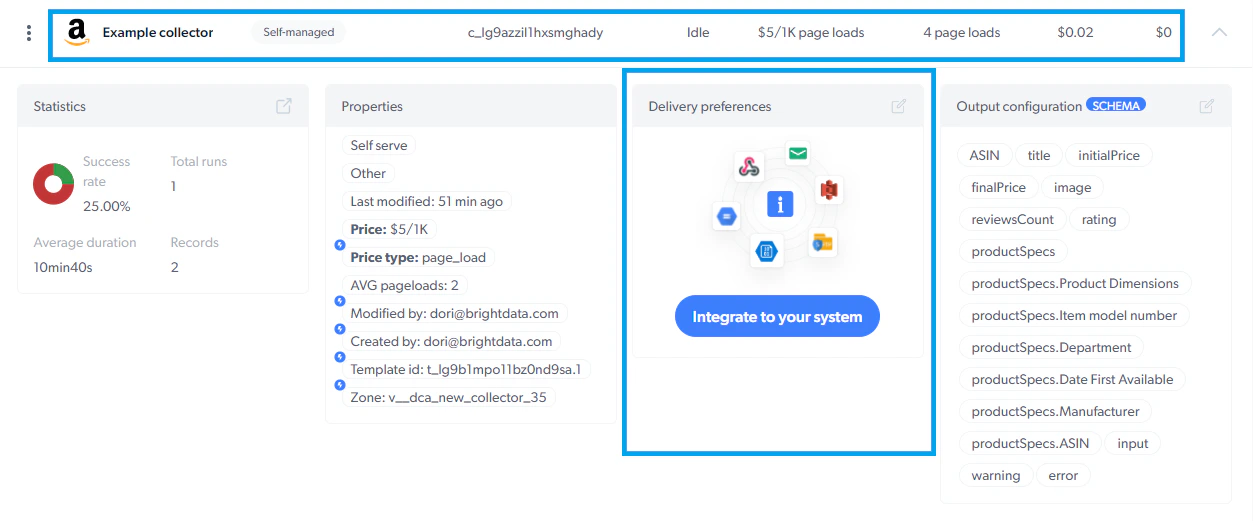
您可以为数据集设置交付首选项。要进行此设置,只需点击“我的抓取器”选项卡中的抓取器行,然后点击“交付首选项”即可
***
## 交付选项
您可以为数据集设置交付首选项。要进行此设置,只需点击“我的抓取器”选项卡中的抓取器行,然后点击“交付首选项”即可
 * 批量:管理大量数据的有效方式
* 分批:数据准备好后,立即分小批量交付
* 实时:快速响应一个请求的理想方式
* 跳过重试:发生错误时不重试。 可以加快收集速度
* JSON
* NDJSON
* CSV
* XLSX
* 电子邮件
* API下载
* Webhook
* 云存储提供商:Amazon S3、Google Cloud Storage、Azure
* SFTP/FTP
如果设置为电子邮件或API下载,则媒体文件无法交付
* 结果和错误分别存放在不同文件中
* 结果和错误一起存放在一个文件中
* 仅包含成功结果
* 仅包含错误
* 在收集完成时发出通知
* 提供成功率的通知
* 在发生错误时发出通知
### 输出架构
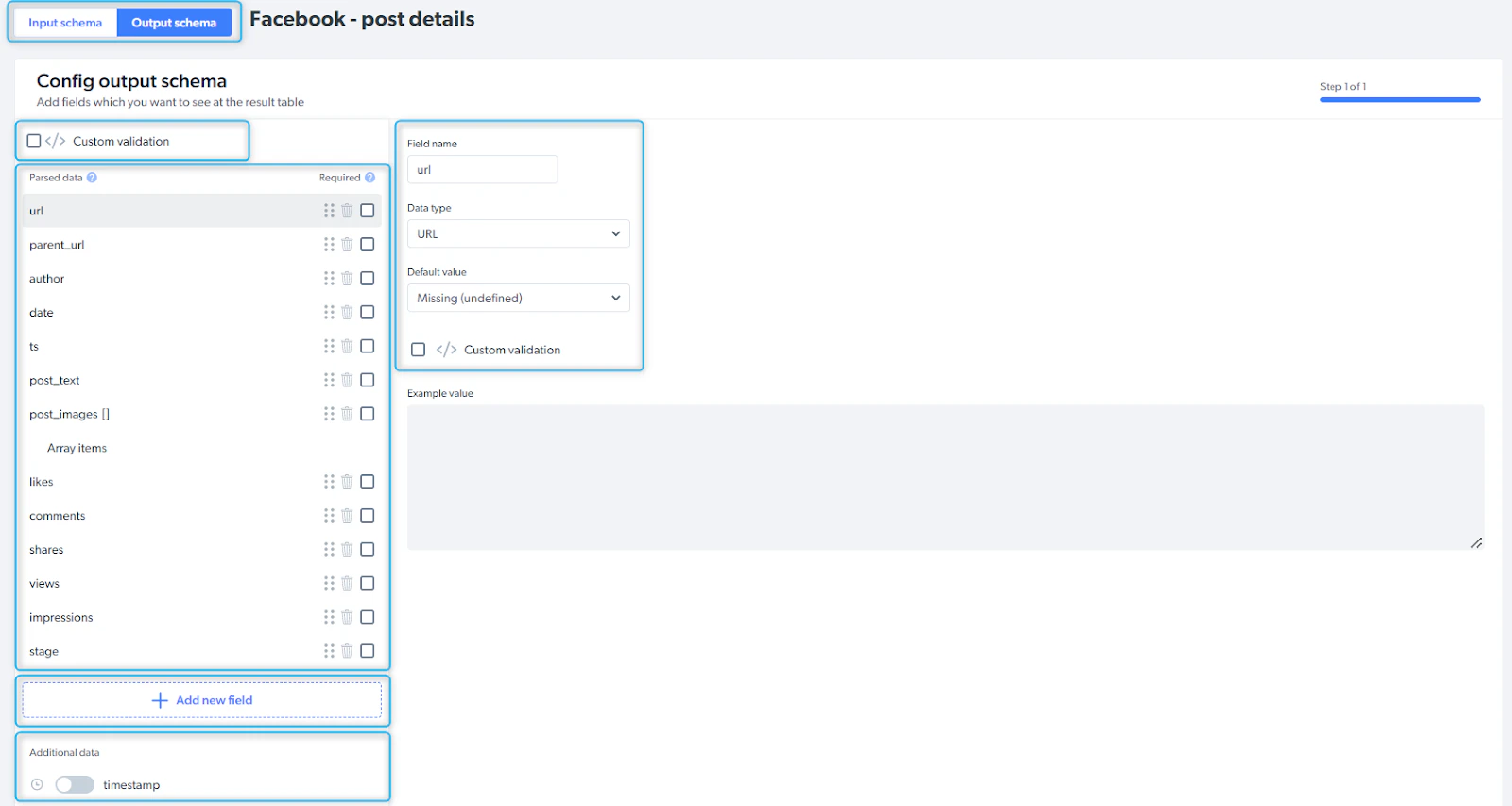
架构定义了数据点结构以及数据的组织方式。 您可以更改架构结构和修改数据点以满足您的需求,包括重新排序、设置默认值,以及将其他数据添加到输出配置中。 要添加新的字段名称,请进入高级设置并编辑代码。
* 批量:管理大量数据的有效方式
* 分批:数据准备好后,立即分小批量交付
* 实时:快速响应一个请求的理想方式
* 跳过重试:发生错误时不重试。 可以加快收集速度
* JSON
* NDJSON
* CSV
* XLSX
* 电子邮件
* API下载
* Webhook
* 云存储提供商:Amazon S3、Google Cloud Storage、Azure
* SFTP/FTP
如果设置为电子邮件或API下载,则媒体文件无法交付
* 结果和错误分别存放在不同文件中
* 结果和错误一起存放在一个文件中
* 仅包含成功结果
* 仅包含错误
* 在收集完成时发出通知
* 提供成功率的通知
* 在发生错误时发出通知
### 输出架构
架构定义了数据点结构以及数据的组织方式。 您可以更改架构结构和修改数据点以满足您的需求,包括重新排序、设置默认值,以及将其他数据添加到输出配置中。 要添加新的字段名称,请进入高级设置并编辑代码。
 | | |
| ----------- | ---------------------------- |
| **输入/输出架构** | 选择要配置的选项卡 |
| **自定义验证** | 验证架构 |
| **已解析的数据** | 抓取器收集的数据点 |
| **添加新字段** | 如果您需要其他数据点,可以添加字段,并定义字段名称和类型 |
| **附加数据** | 您可以将附加信息(时间戳、截图等)添加到架构中 |
| | |
| ----------- | ---------------------------- |
| **输入/输出架构** | 选择要配置的选项卡 |
| **自定义验证** | 验证架构 |
| **已解析的数据** | 抓取器收集的数据点 |
| **添加新字段** | 如果您需要其他数据点,可以添加字段,并定义字段名称和类型 |
| **附加数据** | 您可以将附加信息(时间戳、截图等)添加到架构中 |